오늘은 배운 내용보다는 팀원들을 위해서 개인과제 진행을 설명하기 위해 데이터를 정리하는 시간을 가져 보겠습니다.
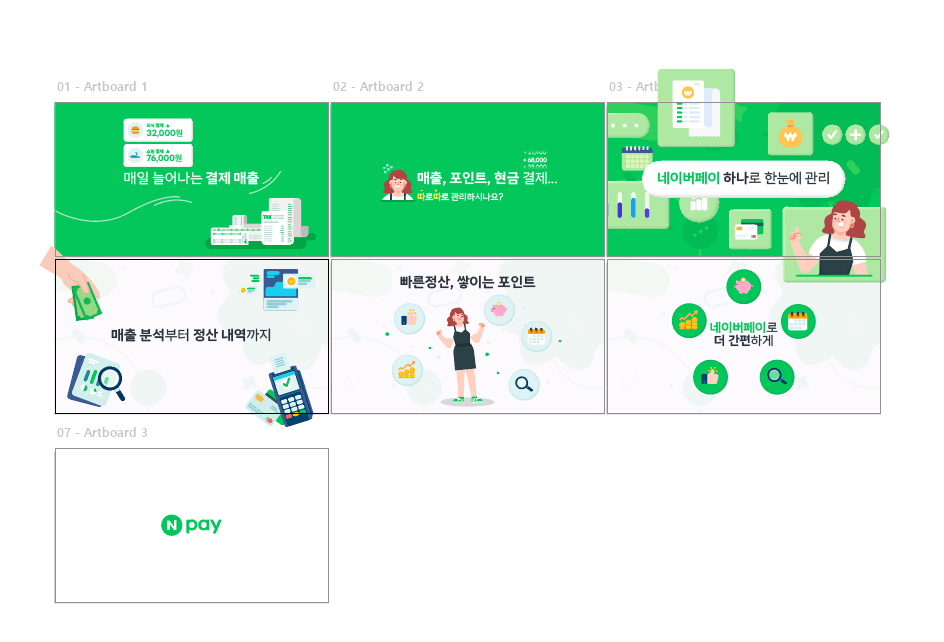
리소스를 처음 받게 되면 이렇게 한 파일에 7개의 아트보드가 있는데 이걸 다음과 같이 개별로 저장합니다.
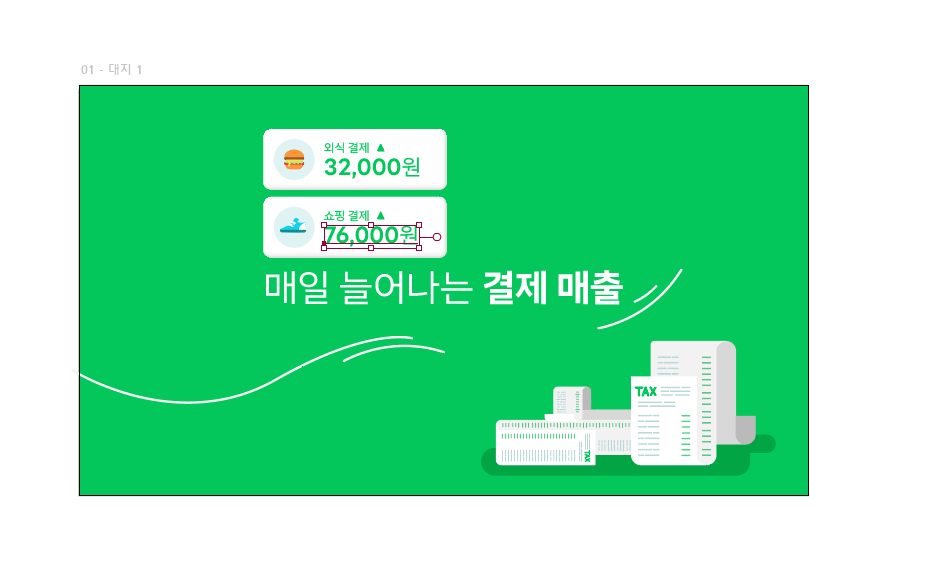
영상을 분석해서 어떤 녀석들이 움직이는지 하나하나 체크해줍니다.
예를 들자면
햄버거 아이콘, 햄버거 아이콘 바탕, 햄버거 아이콘을 포함한 네모난 박스, 외식결제라고 적혀 있는 타이포, 그 옆의 화살표, 그 밑에 32,000원, 바람처럼 보이는 패스 한가닥 한가닥, 3 영수증의 레이어들 하나하나 까지....
개별의 움직임을 갖는 녀석들이 있다면 따로 그룹화를 진행합니다!
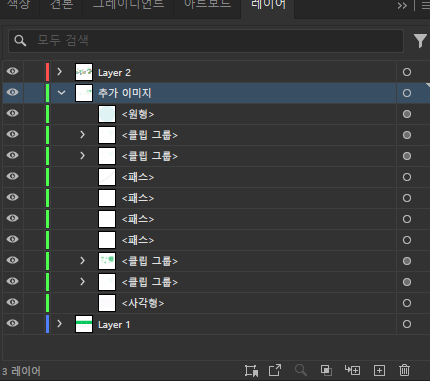
그룹화 재 분류가 끝이 났다면, 예시 이미지를 참고해서, 그룹들을 포함하고 있는 레이어를 선택합니다
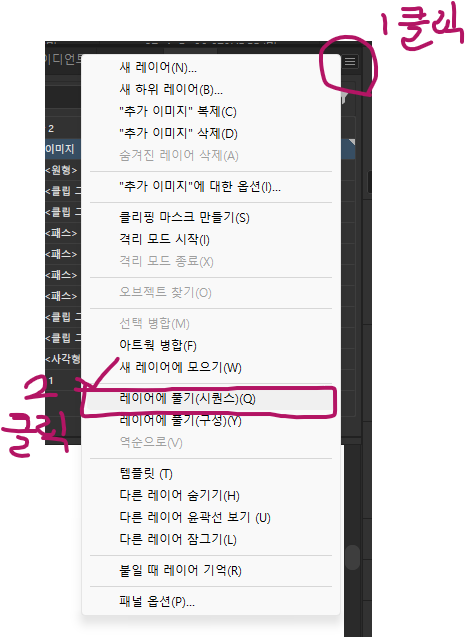
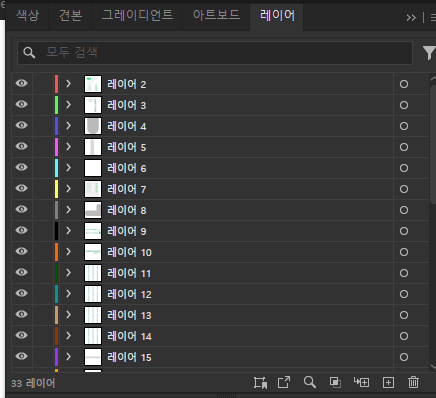
그렇다면 다음과 같이 그룹들이 전부 레이어로 변형이 됩니다. 레이어 1에 생긴 수많은 레이어 친구들을 레이어 1에 포함시키는 것이 아니라 같은 선상으로 올 수 있게 전부 선택해서 밖으로 끄집어 내줍니다(드래그 앤 드롭으로) 그럼 해당 이미지 같은 형태가 됩니다.
이때 끄집어 내진 레이어 1은 빈 레이어이기 때문에 지워버리는 것을 추천합니다.
이후 레이어 이름을 본인이 쉽게 이해할 수 있도록 이름을 마음 것 새로 지정해 줘도 무방 합니다.
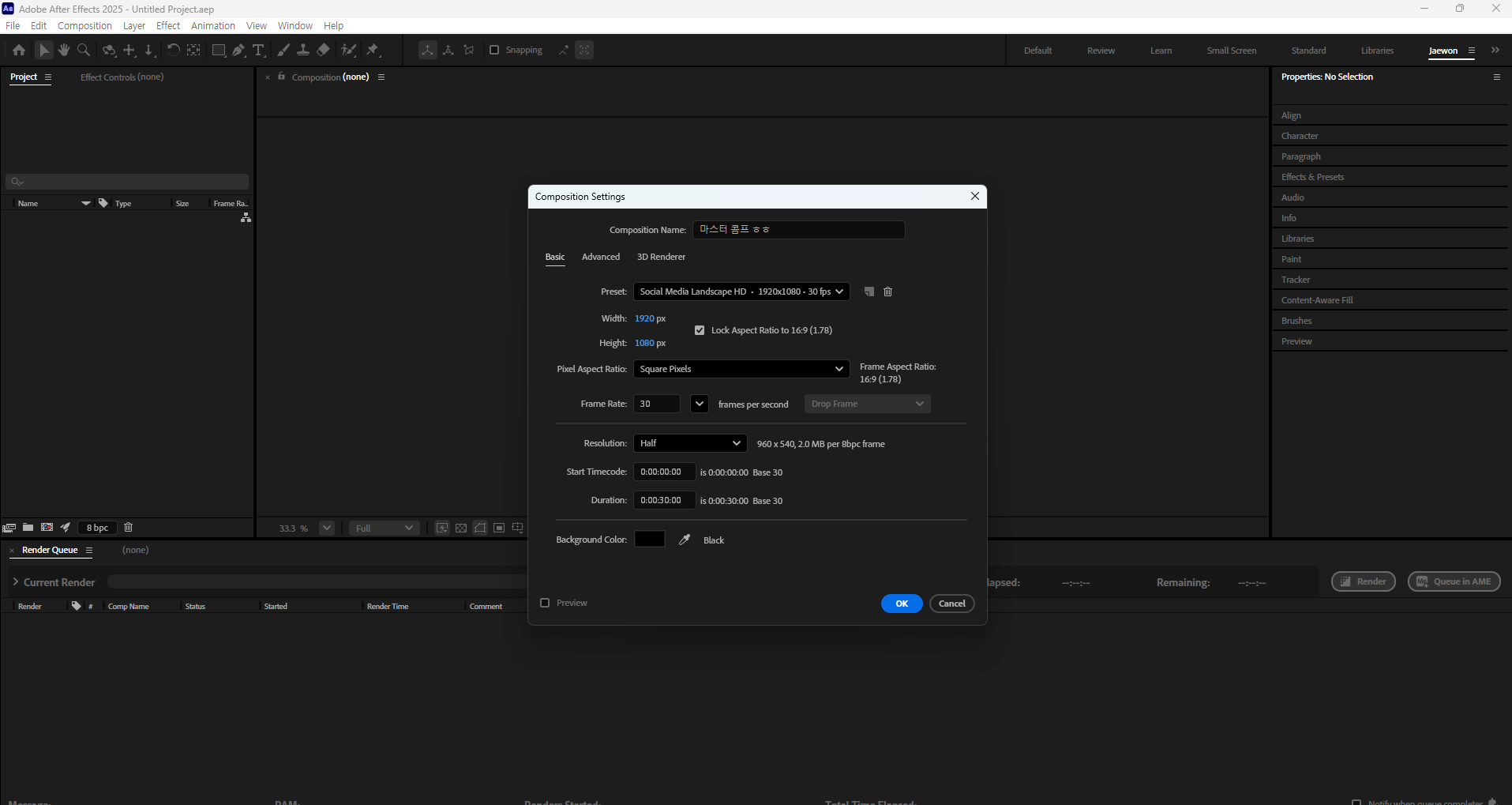
그다음 과제 양식에 맞게 마스터 콤프를 제작합니다. 마스터 콤프는 여러 씬들을 불러왔을 때 정리 해주고 시간에 맞춰서 씬이 교체되는 것을 조정하는 메인 씬이라고 보시면 좋습니다.

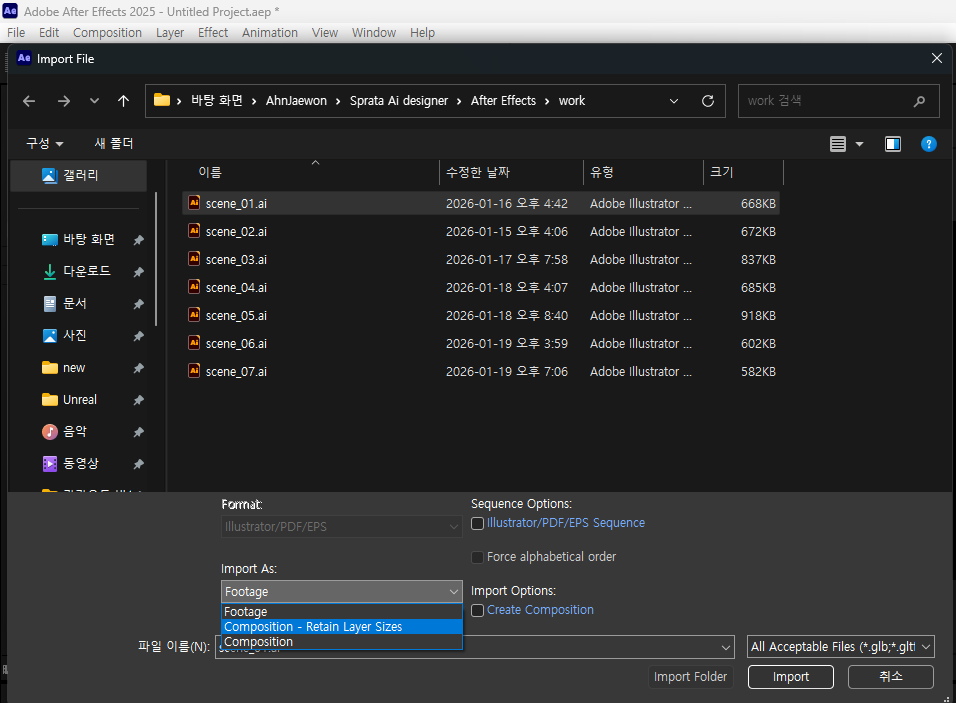
해당 이미지는 여태 열심히 그룹을 나눈 일러스트파일을 애프터이펙트에 불러오도록 하는 작업입니다.
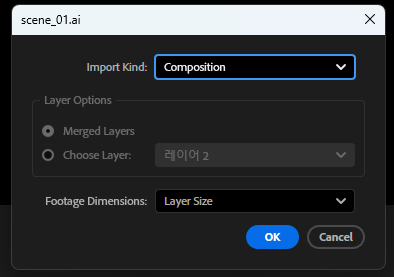
Footage 가 Composition - Retain Layer Sizes로 되어있는지 와 모든 체크가 해제되어 있는지 확인합니다.
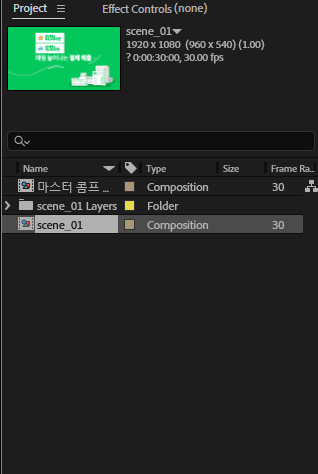
우리가 재 분류 한 1번 씬의 일러스트파일이 다음과 같이 애프터이펙트에 불러와진 것을 확인할 수 있었습니다.
저 선택되어 있는 scene_01 은 컴포지션 파일로 사용할 수 있으며 원하는 애니메이션 작업을 위해 더블 클릭 하던가

이런 식으로 드래그 앤 드롭을 해서 직접 가져온 뒤, 더블 클릭 합니다.
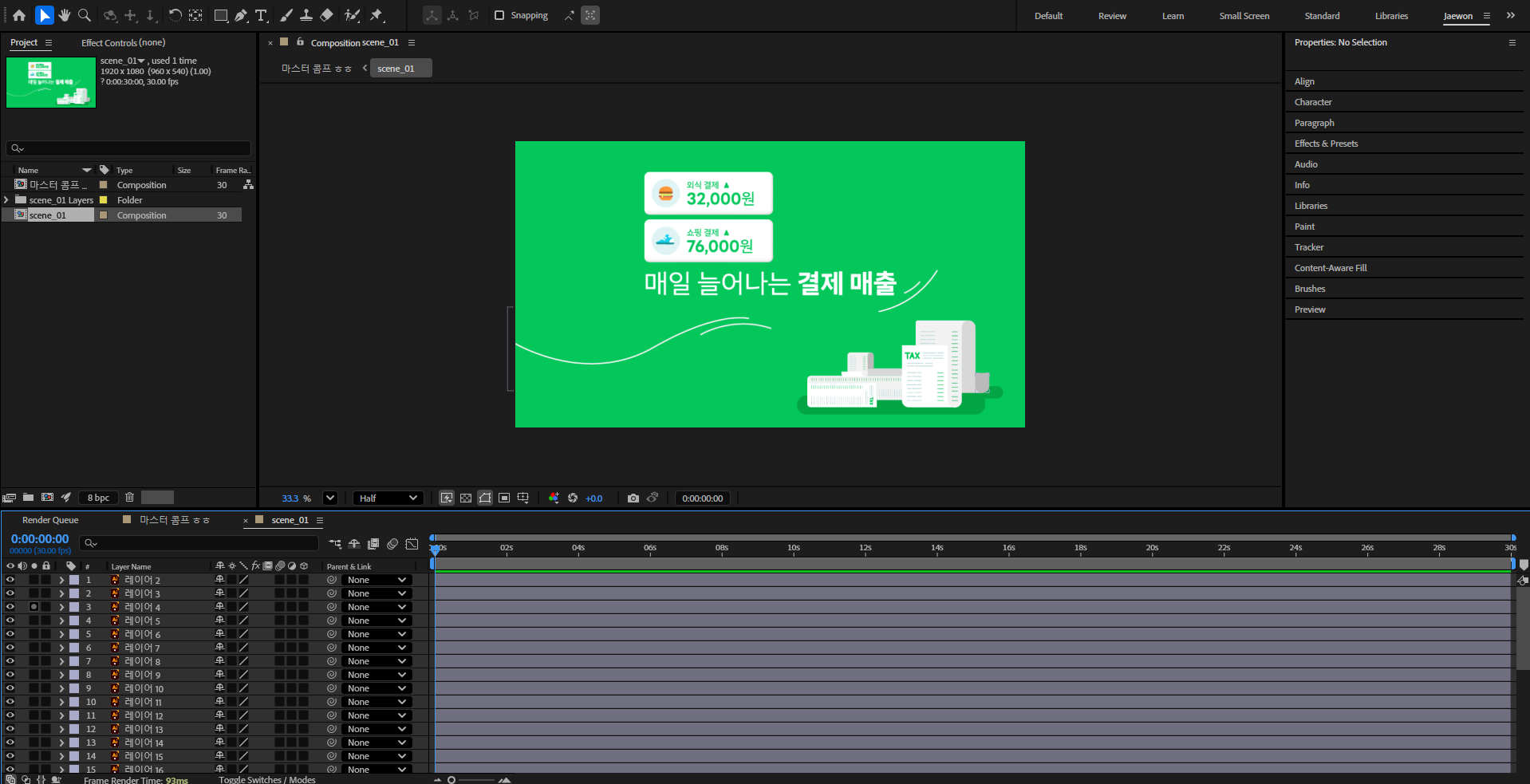
그렇다면 이렇게 불러 와지는 것을 볼 수 있습니다.
노션에 업로드한 과제의 영상을 노션으로 돌아가서 다운로드해줍니다.
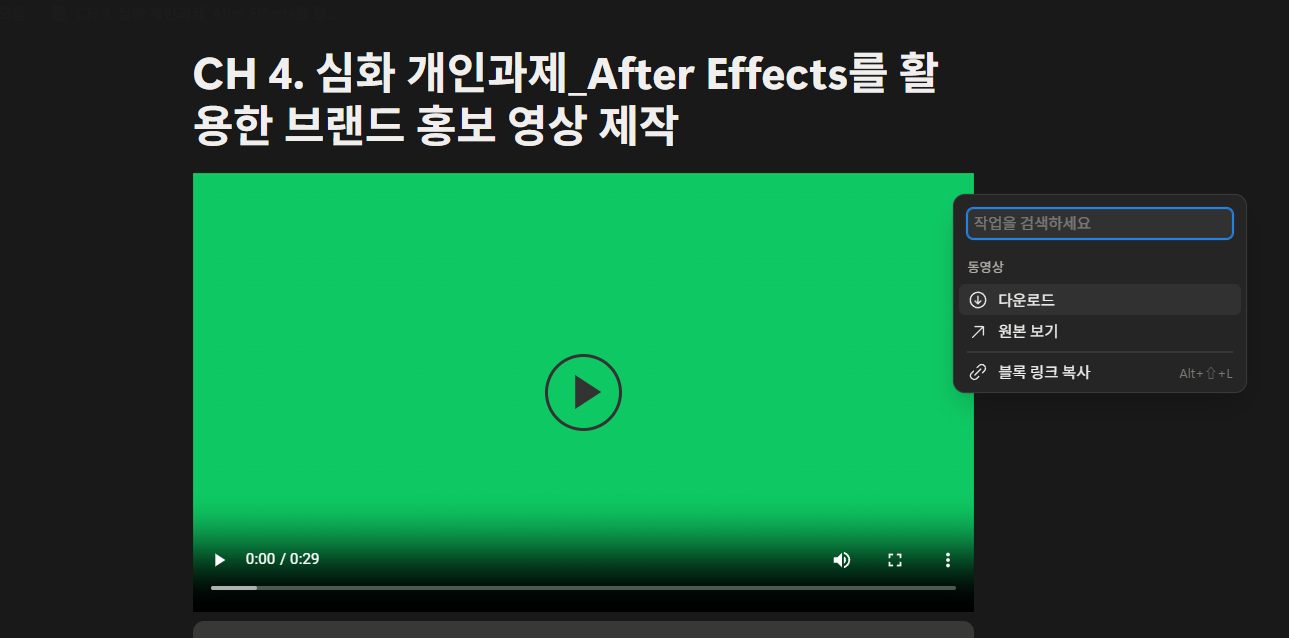
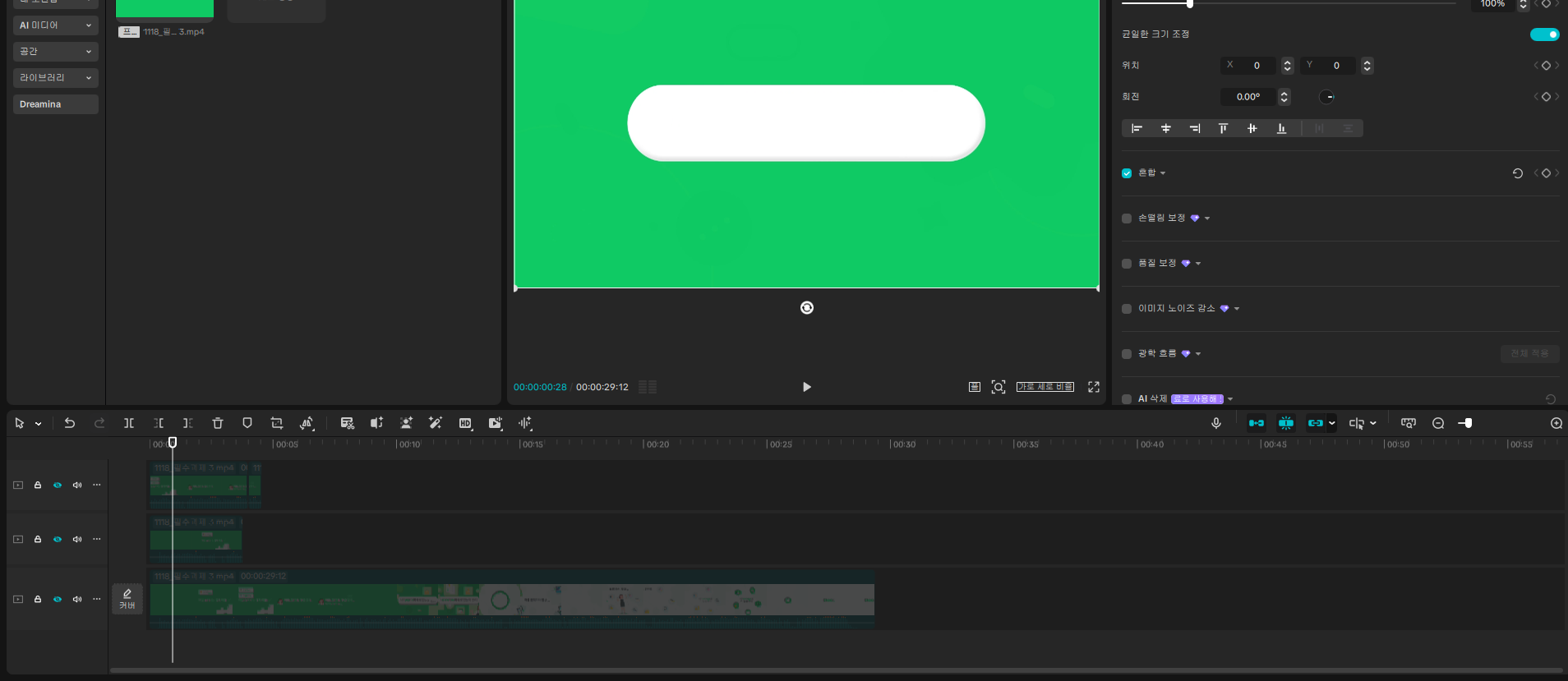
그다음 캡컷을 이용해서 씬마다 잘라주는 작업을 진행하는데, 이것은 어느 시점에 얼마큼 애니메이션이 작동이 될지 쉽게 확인하기 위한 저만의 방법입니다. 정답은 아니며 더 좋은 아이디어가 있다면 굳이 따라 하지 않아도 됩니다.
일러스트레이터에서 작업된 백터 이미지들을 전부 활용하면 좋겠지만
몇몇 오브젝트 들은 특정 애니메이션이 들어가야 하기 때문에 애프터이펙트에서 직접 만들 필요가 있습니다.
대표적인 예시로 타이포그래피 은 애프터이펙트 자체에서 생성된 형태로 존재해야 이후에 타이포 전용 애니메이션을 넣을 수 있기 때문에 하나하나 다시 작성을 해줍니다.
타이포의 자간과 행간 그리고 정확한 크기와 위치를 원본과 잘 대입해서 비교한 뒤 원본은 삭제하는 절차를 진행해 줍니다.
(이 부분은 더 좋은 방식이 있는지는 모르겠습니다...)

그다음은 참고 이미지처럼 보이는 단순 패스 형태입니다. 이는 애프터이펙트 내에서 패스 형태로 존재해야, 패스 전용 애니메이션을 적용시킬 수 있기 때문에 일러스트레이터 실습 할 때처럼, 패스 딴 다고 생각하시고 고대로 만들어 줍니다. 그리고 원본은 삭제

비교적 단순한 오브젝트 애니메이션부터 시작해보겠습니다.
영수증 더미 밑에 보시면 그림자 랍시고 만들어져 있는 말차 색 덩어리가 있는데,
이 녀석이 몇 프레임에 나타나기 시작해서, 몇 프레임에 애니메이션이 종료가 되는지 확인해 봅니다.

Transform 화살표를 열어서 Opacity를 확인합니다
Opacity 값이 100% 로 측정 되어 있기 때문에 프리뷰에서 말차색 덩어리가 전부 보이는 걸 확인할 수 있습니다.
원본 영상에서는 13 프레임에서는 전부 보이는 것이 아니라 아주 옅게, 이제 보이기 시작한 수준으로 보여야 하기 때문에
우리는 13 프레임에 Opacity 값을 0에 가깝게 맞춰야 한 다는 것을 알 수 있습니다.
하지만 0에 가깝게 맞추는 것이 단순한 작업이 아니기 때문에 대략 어림잡아서 1-2 프레임 뒷쯤에 화살표를 잡고 Opacity 값을 0으로 지정하는 것이 더 편한 접근입니다.
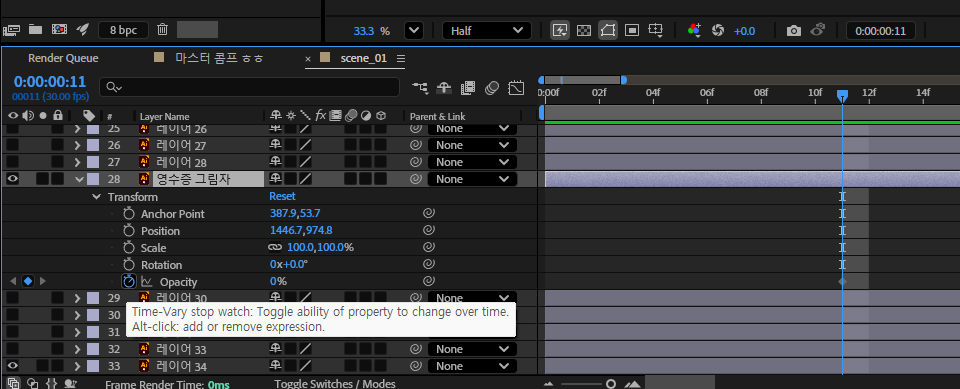
11 프레임에 키를 지정하는 방식은 Opacity 옆에 시계모양의 동그란 아이콘을 누르게 되면 이미지처럼 파란색으로 바뀌면서 활성화된 것을 알 수 있습니다. 해당 지정 방식은 처음으로 키를 지정할 때 사용하는 방식입니다.
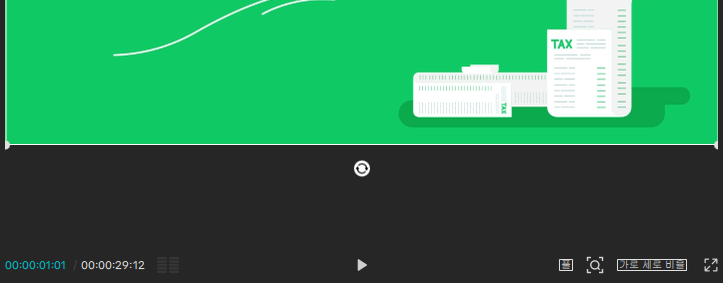
전부 보여야 하는 즉 Opacity 값이 비로소 100%가 되어야 하는 값을 원본 영상을 확인해 보면 대략 1초 1 프레임으로 확인할 수 있었습니다.
그러면 우리는 1초 1 프레임에 하늘색 화살표를 가져가서 Opacity 값을 100% 로 맞춰 줘야 합니다. 이때는 첫 번째로 키를 지정하는 것이 아니기 때문에

조그마한 마름모 버튼을 눌러서 키를 지정해 줘야 합니다.
이 쯤에 또 키하나 넣어야지~ 하면서 또 동그란 버튼을 누르면 전체가 비활성화되면서 애써 찍어 놓은 키 프레임들이 전부 사라지니까 조심해야 합니다...
그렇게 되면!
11 프레임부터 생성되기 시작하여 1초 1 프레임쯤 전부 보이기 시작한 말차색 덩어리를 만들어 낸 것입니다.
해당 설명은 애프터 이펙트의 기초라고 보시면 됩니다.
'AI 디자이너 수련 일지 > 모션 그래픽' 카테고리의 다른 글
| 2026. 01.21 (수) T.I.L (0) | 2026.01.21 |
|---|---|
| 2026. 01.20(화) T.I.L (1) | 2026.01.20 |
| 2026. 01.16 (금) T.I.L (0) | 2026.01.16 |
| 2026. 01.15 (목) T.I.L (1) | 2026.01.15 |
| 2026. 01.14 (수) T.I.L (0) | 2026.01.14 |